Digital Photography Audio & Video Computer Accessories Software Applications | Home
|
|
Digital Photography Audio & Video Computer Accessories Software Applications | Home |
การบันทึกเสียงด้วยคอมพิวเตอร์
(Windows XP Professional) |
|
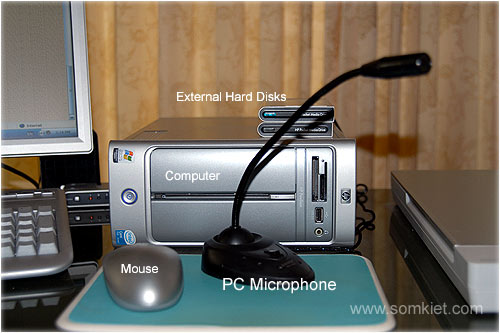
การบันทึกเสียงด้วยคอมพิวเตอร์ การบันทึกเสียงประกอบสื่อต่างๆ ที่ใช้ในการบรรยาย นำเสนอ เช่น สื่อสไลด์โชว์ PowerPoint วิดีโอ นับว่ามีความสำคัญ การบันทึกเสียงที่ดี มักจะต้องทำใน ห้องบันทึกเสียง หรือทำโดยใช้เครื่องบันทึกเสียงที่มีคุณภาพ และใช้อุปกรณ์ ประกอบ เช่นไมโครโฟน ที่มีราคาแพง แล้วนำมาผสมกับเสียงดนตรีประกอบ ก่อนจะนำไปใช้ในการนำเสนอต่อไป ในที่นี้ เราจะมาทำการบันทึกเสียงด้วย คอมพิวเตอร์ ซึ่งส่วนมากเป็นการบันทึกเสียงพูด หรือคำบรรยาย ซึ่งทำได้ง่าย มาก และลงทุนน้อย และสำหรับการใช้งานทั่วๆไป ที่ไม่ต้องการคุณภาพถึงระดับ มืออาชีพ เราก็สามารถทำเองได้ อุปกรณ์ที่ใช้ มีอย่างเดียว คือไมโครโฟน ซึ่งอาจจะใช้ไมโครโฟนที่เราเคยใช้ร้องคาราโอเกะ หรือไมโครโฟนราคาถูกๆก็ได้ เพราะถ้าบันทึกเพียงเสียงพูด ความถี่ที่ต้องการก็ อยู่ในระดับ 100 - 10,000 เฮิร์ซ (Hz) ก็พอ แต่ก็มีไมโครโฟนสำหรับเครื่อง PC ที่มีความถี่ 30 - 15,000 Hz ทำในประเทศจีน ขายในราคาเพียง 180 ถึง 200 บาท ซึ่งได้นำมาทดลองใช้งานได้ผลดีมาก การต่อไมโครโฟนเข้ากับคอมพิวเตอร์ พีซีไมโครโฟน โดยทั่วๆไปจะมีสายยาว 2 เมตร และมีขั้วที่ต่อเข้ากับเครื่อง คอมพิวเตอร์ได้ทันที โดยเสียบเข้าที่ช่องที่เขียนว่า MIC และมีรูปไมโครโฟน มีสีชมพู ทางด้านหลังของเครื่อง ถ้ามีไมโครโฟนที่ขั้วขนาดโตกว่า ก็ต้องใช้ Adaptor ซึ่งมีขาย ราคาอันละ 20 บาท การใช้งาน จากหน้าจอคอมพิวเตอร์ คลิกที่ Start --> Programs --> Accessories --> Entertainment --> Sound Recorder จะได้ตามรูปที่ 2 จากนั้น คลิก Edit --> Audio Properties จะได้ตามรูปที่ 3 ซึ่งเราจะต้อง ดูว่า Default device ตั้งไว้เป็น Line in / Mic in แล้วหรือยัง ถ้าตั้งแล้วก็ ใช้ได้ สำหรับการปรับเสียงนั้น คลิกที่ Volume จะได้ตามรูปที่ 4 ซึ่งเราจะปรับความ ดังของเสียงได้ เมื่อปรับค่าต่างๆแล้ว ก็เริ่มทำการบันทึกเสียง โดยคลิกที่ปุ่มกลมๆ สีแดง และถ้าต้องการหยุดบันทึก ก็คลิกที่ปุ่มสี่เหลี่ยมสีดำ ตามรูปที่ 2 จากนั้น ก็ทำการ Save ไฟล์เอาไว้ (เป็นไฟล์ .WAV) ทดลองคุณภาพเสียงก่อนใช้งานจริง ควรทำการทดลองบันทึกเสียงโดยตั้งไมโครโฟน ห่างมาก ห่างน้อย เอียงทำมุม กับปาก และระวังเสียงรบกวนที่จะเข้ามา ปรับระดับเสียงมาก น้อย ทดลองแล้ว เปิดไฟล์เสียง ฟังดูว่าชัดเจน เสียงดีหรือไม่ จนพอใจแล้ว ค่อยทำแบบใช้งานจริง
|
จากวันที่ 9 พ.ค.
2552