Mobile Phone Related | Audio & Video | Computer Accessories  
   Software Applications | Miscellaneous |
Home
 

Affinity Photo 2 - การใช้งานขั้นพื้นฐาน
การทำภาพและตัวอักษรให้มีเงา
(Shadow Effect)


การทำเงาภาพ วัตถุหรือตัวอักษร สามารถทำได้ง่าย โดย Affinity Photo 2 ำให้ภาพดูไม่แข็งกระด้าง ช่วยใหดูสวยงามขึ้น

วิธีทำภาพให้มีเงา
1. เปิดโปรแกรม Affinity Photo 2 ขึ้นมา
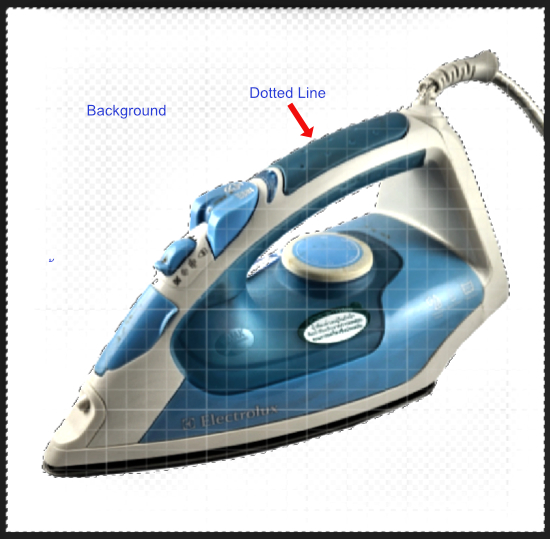
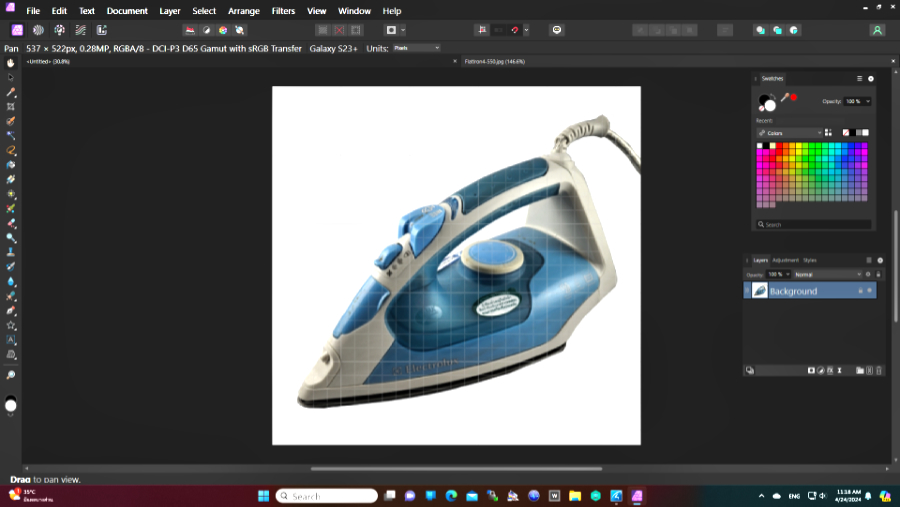
2. เปิดไฟล์รูปภาพที่ต้องการทำภาพให้มีเงา โดยเป็นภาพที่ได้ตัดภาพพื้นหลังแล้ว (รูปที่ 1)
3.
เลือกใช้เครื่องมือ คลิกที่ Flood Select Tool  ตั้งค่า Tolerance เช่น 1% ลาก Mouse ไปที่รูปภาพแล้วคลิกที่บริเวณพิ้นของภาพ จะได้ตามรูปที่ 2
4.
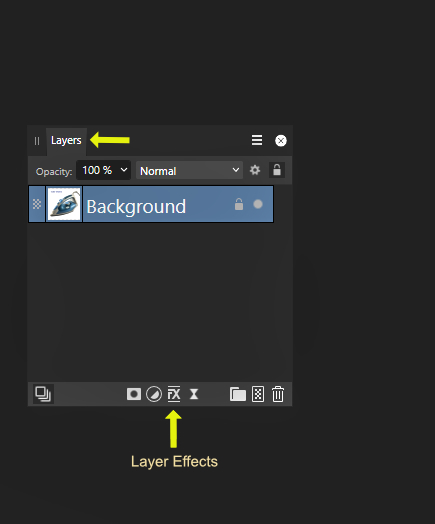
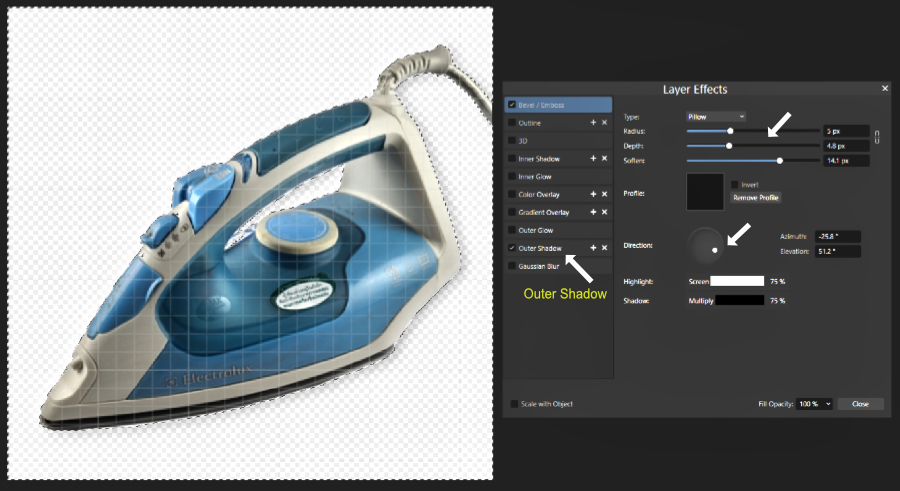
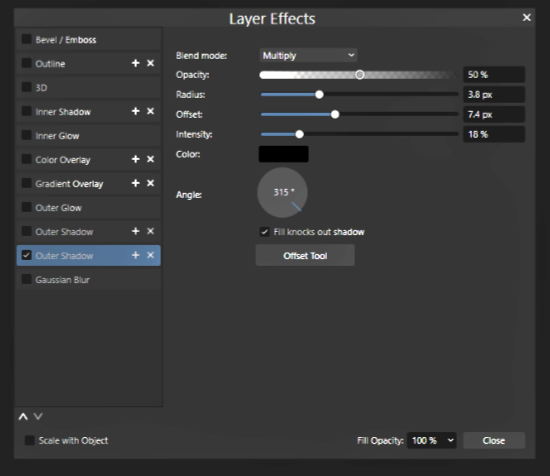
ไปที่ Layer คลิกที่ Layer Effects (รูปที่ 3) จากนั้นคลิกที่ Outer Shadow แล้วทำการปรับแต่งเงาตามที่ต่องการ (รูปที่ 4) ก็จะได้ภาพที่มีเงา
(รูปที่ 5)


รูปที่ 1  เปิดไฟล์รูปภาพที่ตัดพื้นหลังแล้ว


รูปที่ 2   การใช้ Flood Select Tool


รูปที่ 3   Layer และ Layer Effects


รูปที่ 4  การปรับแต่งเงา
 
 
รูปที่ 5  ภาพที่ทำเงาเสร็จแล้ว


วิธีทำตัวอักษรให้มีเงา
สรุปวิธีทำได้ดังนี้
1. เปิดโปรแกรม Affinity Photo 2 ขึ้นมา
2. ลิกที่ NEW พื่อเปิดหน้ากระดาษพื้นขาวขึ้นมา แล้วคลิก Create
3.
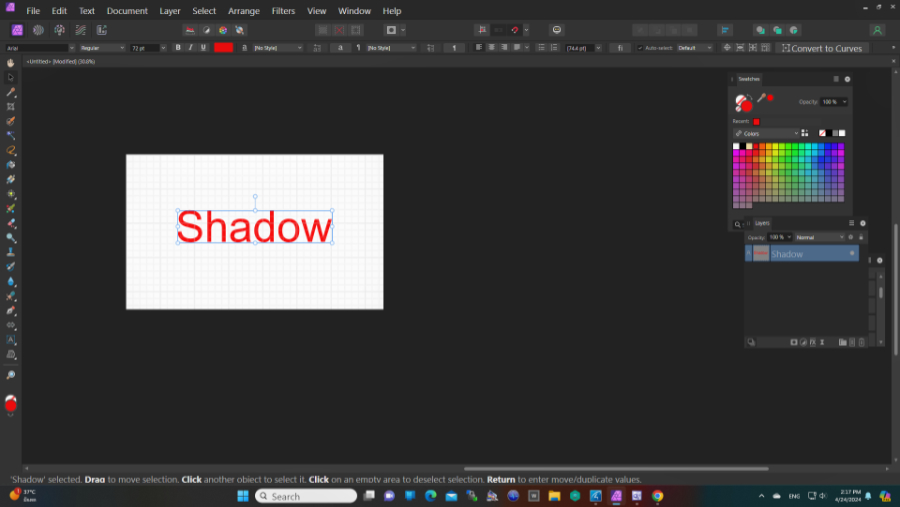
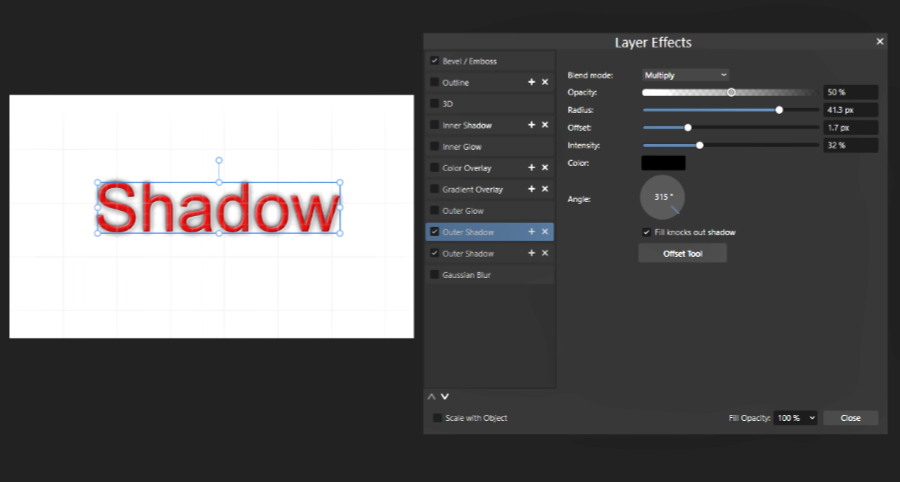
ิมพ์ตัวอักษรหรือข้อความที่ต้องการ เช่น Shadow ส่สีที่ต้องการ (ูปที่ 6)
4.
ลิกที่ตัวหนังสือแล้วคลิกที่ Layer Effects ลิก Outer Shadow ละกดที่เครื่องหมาย ากนั้นปรับแต่งค่าต่างๆให้ได้เงาตามที่ต้องการ (ูปที่ 7 ละรูปที่ 8) ำการ Cropping ลือกบริเวณภาพที่ต้องการแล้วกด Enter ี่แป้นพิมพ์ ก็จะได้ตัวอักษรมีเงา ตามรูปที่
9


รูปที่ 6  พิมพ์ตัวอักษรที่ต้องการทำเงา


รูปที่ 7  ารปรับแต่งค่าเพื่อทำเงา


รูปที่ 8  การปรับค่าที่ Layer Effects


รูปที่ 9  ตัวอักษรที่ทำเงาแล้ว
 
 
  ข้อมูล / อ้างอิง
1. Short Affinity Photo - Shadow การทำเงา, YouTube


จากวันที่ 21 เม.. 2567
ปรับปรุง : 3 ... 2567