|
เทคนิคการใช้ Book Scanner : Plustek
OpticBook 3600 Plus (ต่อ) |
|
ในการใช้เครื่อง
OpticBook 3600 ทำการสแกนหนังสือ
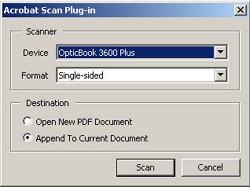
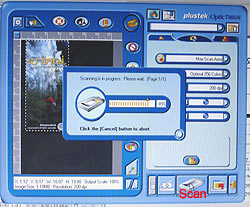
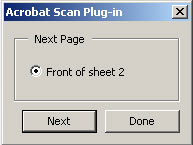
หรือเอกสารนั้น หากเราทำการสแกนไปได้จำนวนหนึ่งแล้วหยุด โดยแปลงไฟล์เป็น .pdf และ Save ไว้ จากนั้นถ้าเราจะมาทำต่อในตอนหลัง จะไม่สามารถสแกน เพิ่มเข้าไปในไฟล์เดิมได้ (ซึ่งแตกต่างจากการสแกนโดยใช้ Adobe Acrobat) ดังนั้น หากต้องการสแกนหนังสือต่อ ก็ควรทำดังนี้ 1. เปิดไฟล์ที่สแกนโดยเครื่อง OpticBook 3600 ขึ้นมา ซึ่งเท่ากับเป็นการ เปิดอ่านโดย Adobe Acrobat 2. เลือก File -> Import -> Scan จะได้ตามรูปที่ 1 3. เลือก Append To Current Document แล้วคลิก Scan 4. เครื่องจะเปิดโปรแกรม OpticTwain ตามรูปที่ 2 แล้วทำการสแกน แบบ Preview ให้ดูก่อน ซึ่งเราจะต้องปรับขอบของเอกสาร (Cropping) ให้ได้เฉพาะบริเวณที่ต้องการจะสแกน และเลือกว่าจะสแกนแบบสี หรือ ขาว-ดำ หรือแบบ Grayscale 5. คลิก Scan เพื่อทำการสแกนจริง 6. เมื่อสแกนเสร็จแล้ว จะปรากฎ รูปที่ 4 ขึ้นมา ซึ่งถ้าจะทำต่อ กด Next ถ้าจะหยุดก็กด Done จากนั้นลองเปิดอ่านหนังสือ หรือเอกสารที่สแกนมาทั้งหมด ถ้าใช้ได้ ก็ทำการ Save File เอาไว้ สรุป การสแกนหนังสือ ควรจะทำครั้งเดียวให้หมดเล่ม แล้ว Save ไฟล์ แต่ถ้า ทำไม่หมด และจะกลับมาทำต่อในภาพหลัง ก็สามารถทำได้ แต่จะต้อง ใช้เวลามากขึ้น อนึ่ง ผู้เขียนได้ใช้ประโยชน์จากการสแกนดังกล่าวข้างต้น ในการเก็บข้อมูล เอกสาร คู่มือ ต่างๆ นำมาเก็บไว้ใน Flash Card ซึ่งสามารถใช้เป็นข้อมูล ที่ Access ได้ง่ายและรวดเร็ว และรักษาไว้เป็นความลับได้ แต่อย่างไรก็ตาม จะต้องมีการสำเนาไฟล์เอาไว้เป็น Backup ด้วย |
................................................................................................................................................................................
จากวันที่ 23 ก.พ.
2550