
Software Applications | Miscellaneous | Home
|
|
Mobile
Phone Related
|
Audio & Video
|
Computer Accessories
Software Applications | Miscellaneous | Home |
|
Wi-Fi Energy Measuring Device |
||
|
1. Tuya Wi-Fi Energy Measuring Device |
||
|
เป็นอุปกรณ์ขนาดเล็ก (4.5 x 4.5 x 2.5 ซ.ม.)ที่ใช้วัดค่าพลังงานไฟฟ้า
(kWh)
รวมทั้งแรงดันไฟฟ้า (Volt)
กระแสไฟฟ้า (Ampere)
กำลังไฟฟ้า (Watt)
และ Power Factor
ผ่านระบบ Wi-Fi
(รูปที่
1)
โดยใช้ Current Transformer (CT)
แบบ Open Type
ต่อคล้องสายไฟฟ้าเส้นที่ไปจ่ายโหลด
อุปกรณ์นี้สามารถวัดกระแสไฟฟ้าสูงสุดได้จาก 0.20
ถึง 80 A ใช้ App. Tuya หรือ
SmartLife ติดตั้งใช้งานได้ง่าย
ผู้เขียนได้นำมาใช้แล้ว
3 อัน คือ |
||
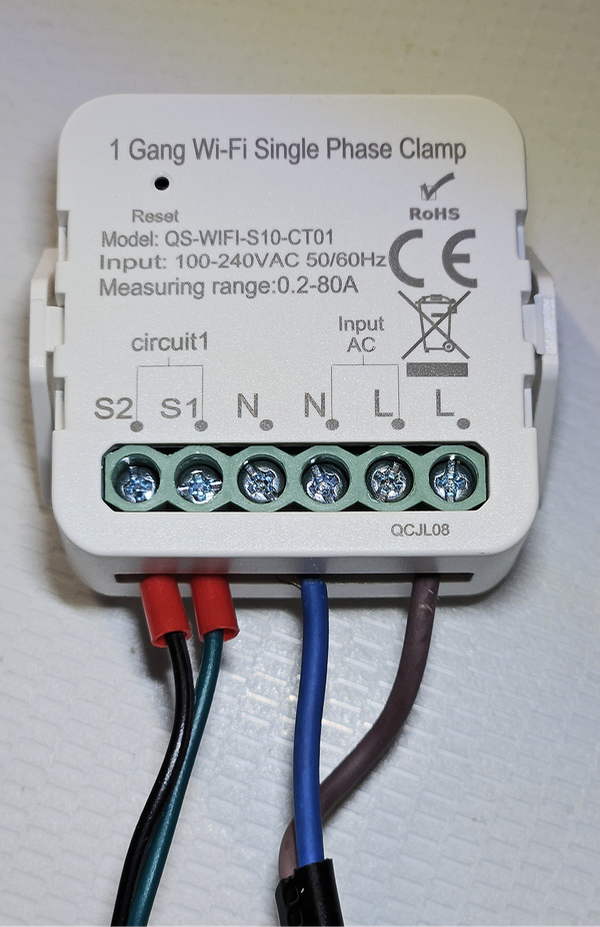 รูปที่ 1 Tuya Wi-Fi Energy Measuring Device  |
||
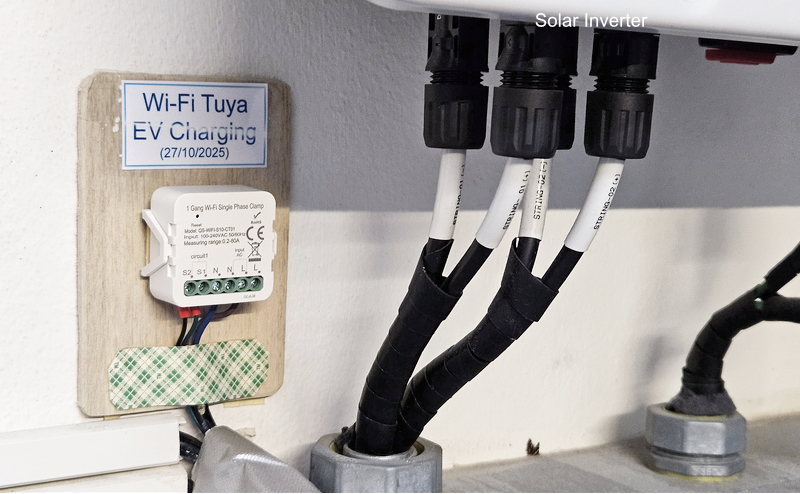 รูปที่ 2 การติดตั้ง Wi-Fi Energy Meter วัดไฟชาร์จรถ EV |
||
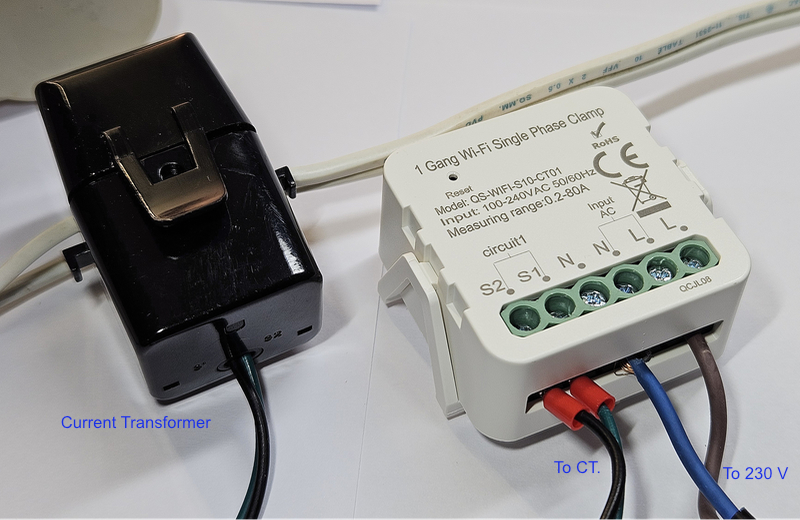 รูปที่ 3 การต่อสายสำหรับการทดลองเบื้องต้น |
||
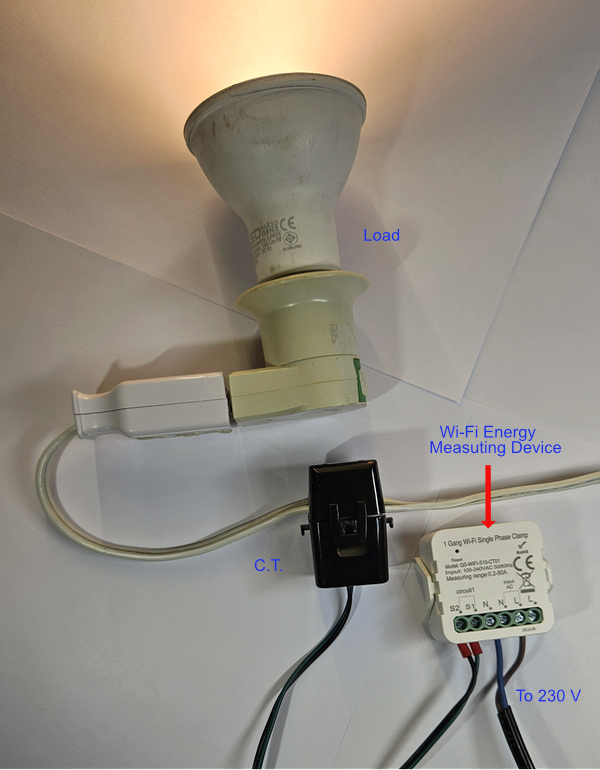 รูปที่ 4 การต่อวงจรเพื่อทดสอบเบื้องต้น |
||
|
Application
ที่ใช้คือ Tuya
มีหน้าจอบนโทรศัพท์มือถือที่ดูได้ง่ายและชัดเจน (รูปที่
5) สำหรับสถิติย้อนหลังนั้นเลือกดูได้เป็นรายวัน
รายเดือน และรายปี เมื่อแตะที่แท่งกราฟ ก็จะมีตัวเลขปรากฎขึ้น (รูปที่
6) |
||
 รูปที่ 5 หน้าจอแสดง V, A, W, Accumulated kWh  รูปที่ 6 หน้าจอแสดง Total Energy และสถิติเป็นรายวัน รายเดือน รายปี |
||
|
2. Tuya Wi-Fi Energy Meter - วัดการใช้ไฟฟ้าเครื่องปรับอากาศ 24000 Btu |
||
|
เครื่องปรับอากาศ ขนาด 24000 Btu/Hr
เป็นเครื่องที่ใช้ไฟฟ้ามากประมาณ 2.0 - 2.1 kW (10 - 11 A)
ดังนั้นการตรวจเช็คการใช้งานให้ประหยัดวิธีหนึ่งทำได้โดยวัดพลังงานไฟฟ้าที่ใช้โดย
Digital Energy Meter หรือถ้าเป็น Wi-Fi
Energy Measuring Divice ก็จะสะดวกกว่า
เพราะอ่านค่าต่างๆได้จากเครื่องโทรศัพท์มือถือ
มีการแสดงผลเป็นตัวเลขและกราฟ และมีสถิติต่างๆย้อนหลัง
และจากค่าพลังงานไฟฟ้าที่ใช้จะทราบได้ว่ามีความผิดปกติหรือไม่ และเราอาจพิจารณาหาทางประหยัด เช่น
การตั้งอุณหภูมิ
(25 C
หรือ 26 C) การใช้ Mode Cool
หรือ Dry การปรับเวลาเปิด ปิด
การใช้พัดลมช่วยระบายอากาศในห้อง เป็นต้น |
||
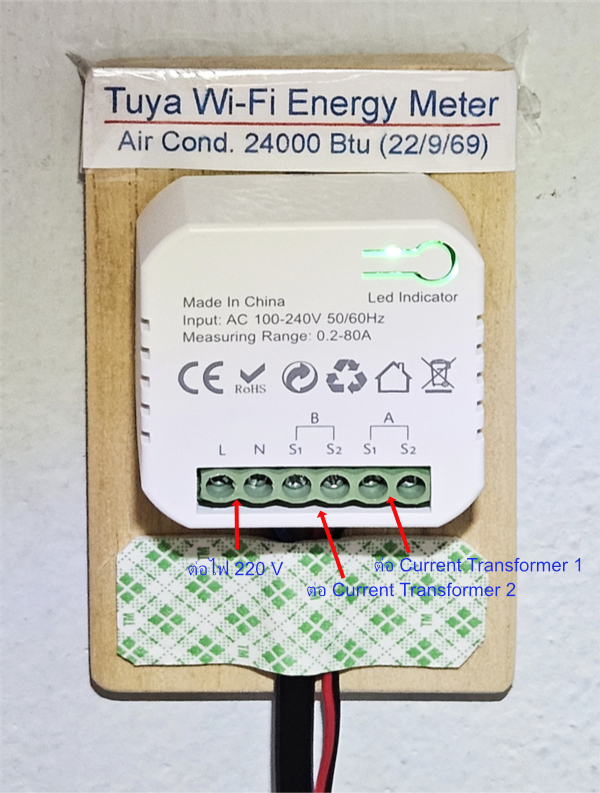 รูปที่ 7 Tuya Wi-Fi Energy Meter เลือกต่อได้ 1 หรือ 2 CT สามารถใช้กับอุปกรณ์ 2 อย่าง หรือ ใช้ในระบบ Solar Roof Top เพื่อวัดไฟย้อนกลับได้  รูปที่ 8 การวัดค่าเปรียบเทียบกับ Digital Energy Meter |
||
 รูปที่ 9 การติดตั้ง Tuya Wi-Fi Energy Meter |
||
|
กราฟการใช้พลังงานไฟฟ้า |
||
|
การทดลองใช้เครื่องปรับอากาศ
24000 Btu ตั้งอุณภูมิที่
25 C
เปิดตั้งแต่เวลา 06.00 น.ไปถึง
19.00 น. แล้วปิดเครื่อง
30 นาที จึงเปิดใหม่โดยตั้งอุณหภูมิที่ 23 C
และใช้ Mode Dry
การใช้พลังงานไฟฟ้า แสดงได้ตามรูปที่
10
และถ้าเราเปลี่ยนตั้งอุณหภูมิเป็น 26 C
ก็จะเห็นการใช้พลังงานไฟฟ้าลดลงอย่างชัดเจน (รูปที่
11) |
||
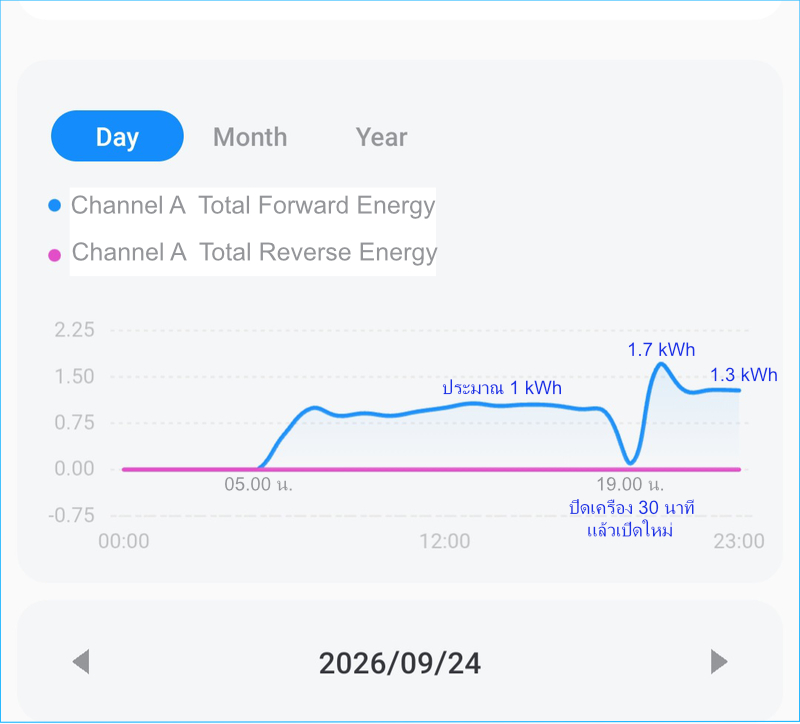 รูปที่ 10 กราฟการใช้พลังงานไฟฟ้า (kWh) (เป็นการทดลอง) 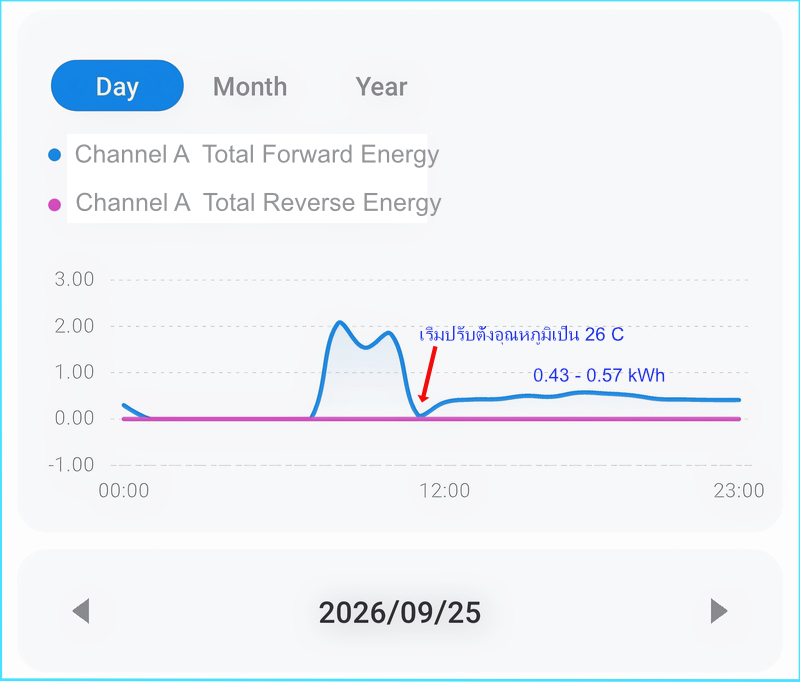 รูปที่ 11 กราฟการใช้พลังงานไฟฟ้า (kWh) เมื่อปรับอุณหภูมิเป็น 26 C |
||
|
3. Tuya Wi-Fi Energy Meter Set (งาน DIY) |
||
|
การประกอบชุด Wi-Fi Energy Meter Set โดยเอา
CT
ใส่ไว้ในกล่องพลาสติกทำให้ไม่มีการโยงสายไฟรุงรัง สามารถติดตั้ง |
||
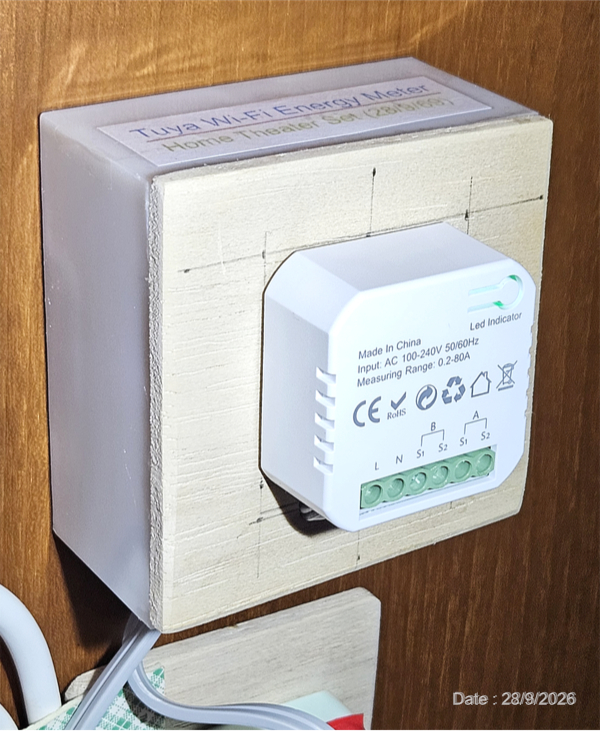 รูปที่ 12 Wi-Fi Energy Meter Set ( CT อยู่ในกล่อง) |
||
 รูปที่ 13 ชุด Wi-Fi Energy Meter 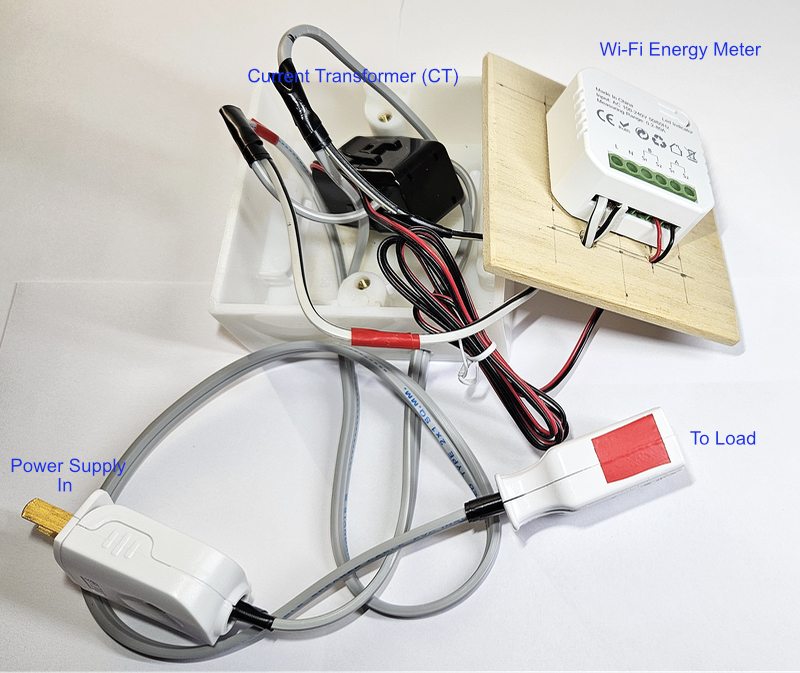 รูปที่ 14 การประกอบ |
||
|
4. Wi-Fi Bi-Directional Energy Meter |
||
|
Wi-Fi
Bi-Directional Energy Meter แบบที่ใช้ CT
อันเดียวมีขายมานานแล้ว ซึ่งผู้เขียนได้นำมาใช้กับระบบไฟ
Solar Rooftop |
||
 รูปที่ 15 อุปกรณ์ Wi-Fi Bi-Directional Energy Meter เก่าและใหม่ 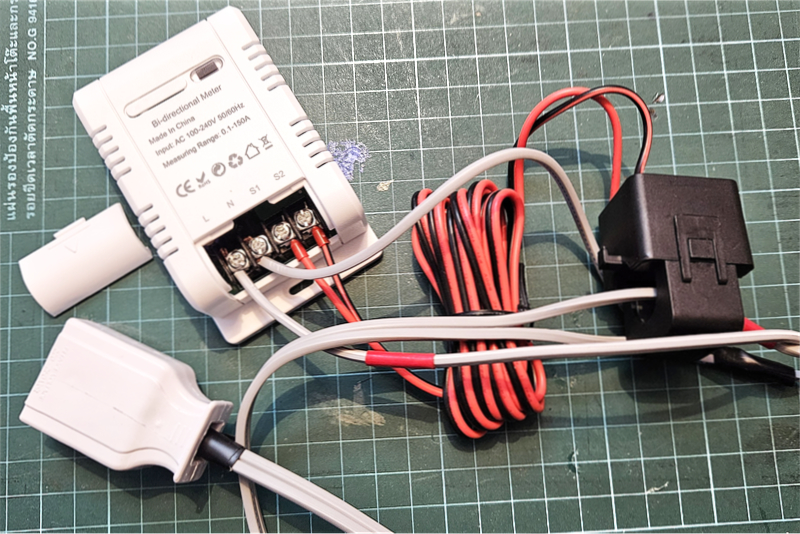 รูปที่ 16 การต่อสายเพื่อทดลองใช้ก่อนติดตั้งจริง |
||
|
5. Sonoff Power Measuring Wi-Fi Switch (Model POWR2) |
||
|
เป็นอุปกรณ์ที่ใช้วัดค่าต่างๆทางไฟฟ้าได้แก่ Power
(W), Current (A), Voltage (V), Energy (kWh)
โดยเชื่อมต่อกับระบบ Wi-Fi
เพื่อแสดงผลบนโทรศัพท์มือถือ รวมทั้งการตั้งเวลาหรือสั่ง เปิด ปิด
เครื่องใช้ไฟฟ้า และสามารถแสดงประวัติการใช้พลังงานไฟฟ้าเป็นรายวัน อุปกรณ์
Sonoff รุ่น POWR2 (รูปที่
17) นี้
ออกวางจำหน่ายมาหลายปีแล้ว ใช้งานง่ายและมีความคงทน Application
ที่ใช้คือ eWeLink เป็น
App. ตัวเดียวกันกับที่ใช้สำหรับ Wi-Fi Smart Plug |
||
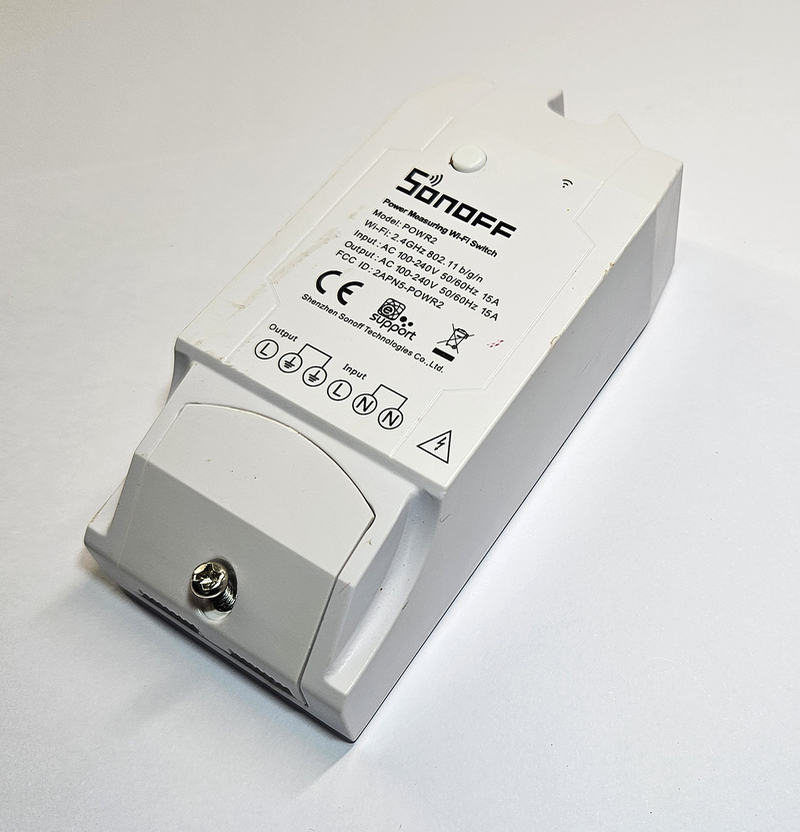 รูปที่ 17 Sonoff Power Measuring Wi-Fi Switch 15A |
||
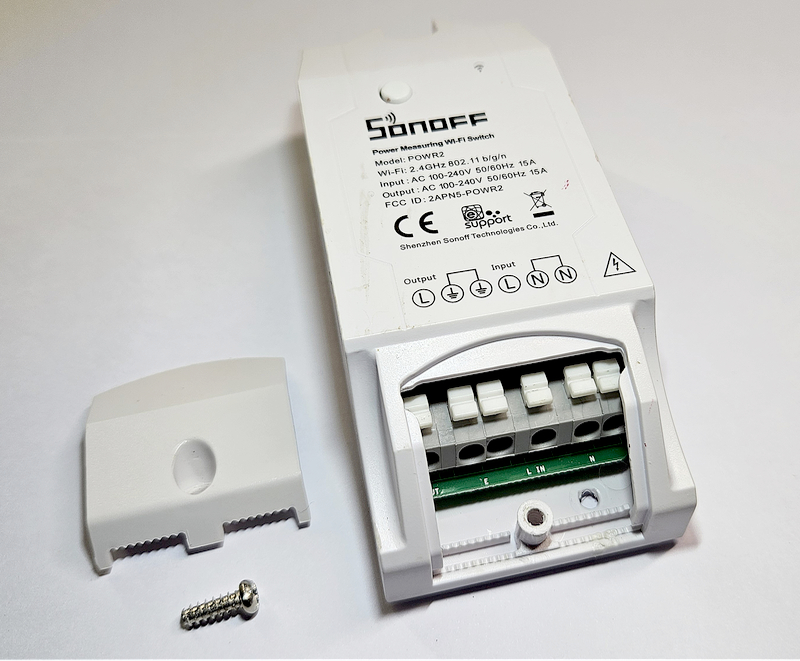 รูปที่ 18 Sonoff POWR2 แสดงขั้วสำหรับต่อสายไฟ 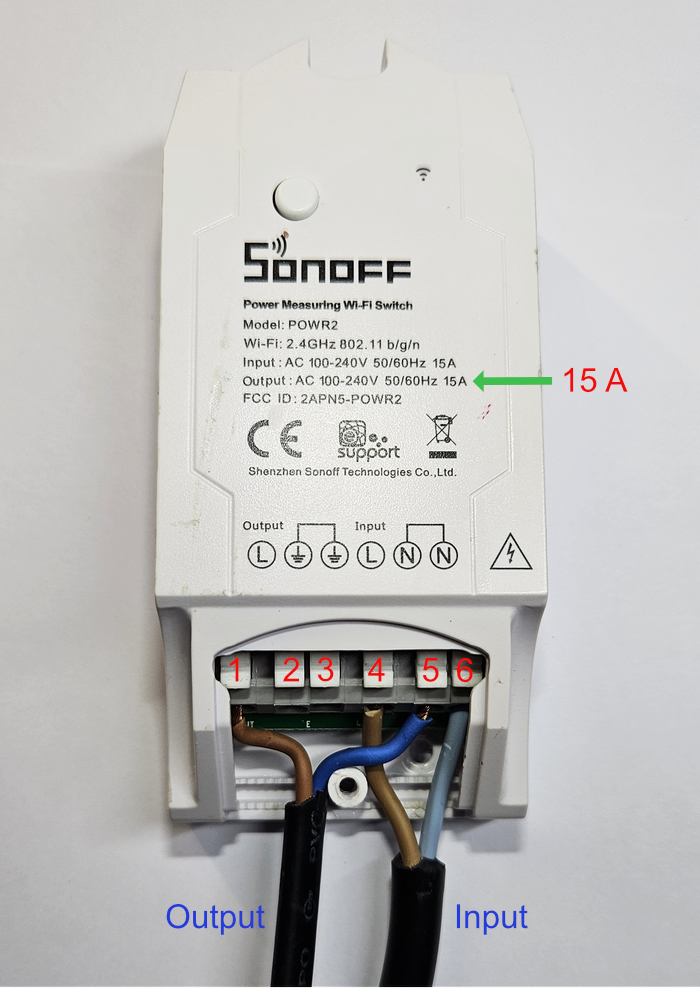 รูปที่ 19 การต่อสายไฟเข้า (Input) และสายไฟออก (Output) 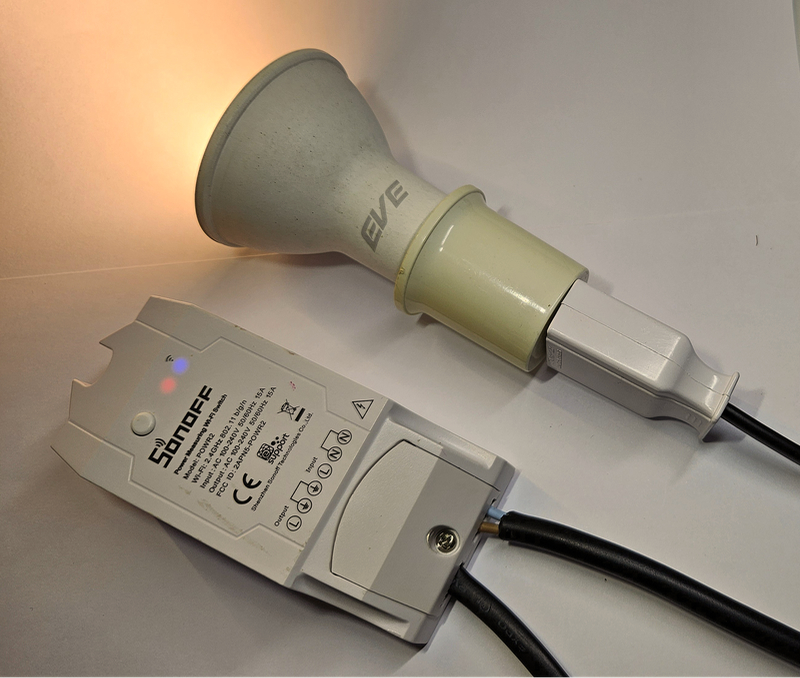 รูปที่ 20 การทดสอบกับหลอดไฟ 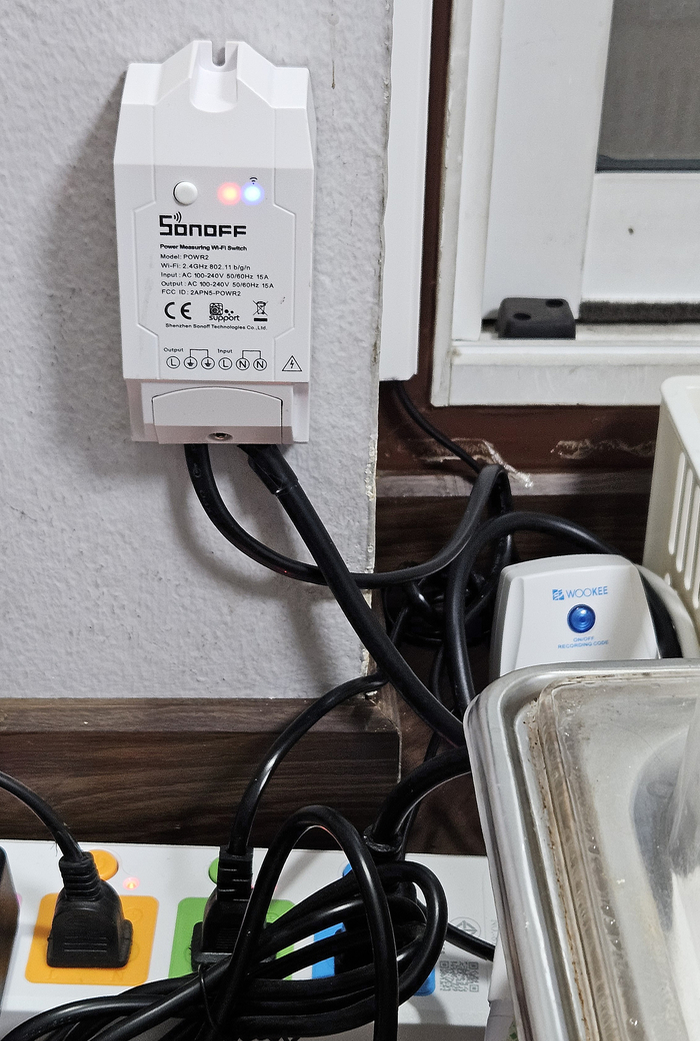 รูปที่ 21 การใช้งานจริง ใช้กับเครื่องอุ่นอาหารขนาด 700 วัตต์ |
||
|
Features ต่างๆ |
||
|
เมื่อเปิด eWeLink และเลือก Sonoff ขึ้นมาจะปรากฎหน้าจอตามรูปที่ 22 แสดงค่า Power, Current, และ Voltage นอกจากนั้นยังมีให้เลือกดู Energy Consumption การตั้งเวลา เปิด ปิด (Schedule) และอื่นๆ |
||
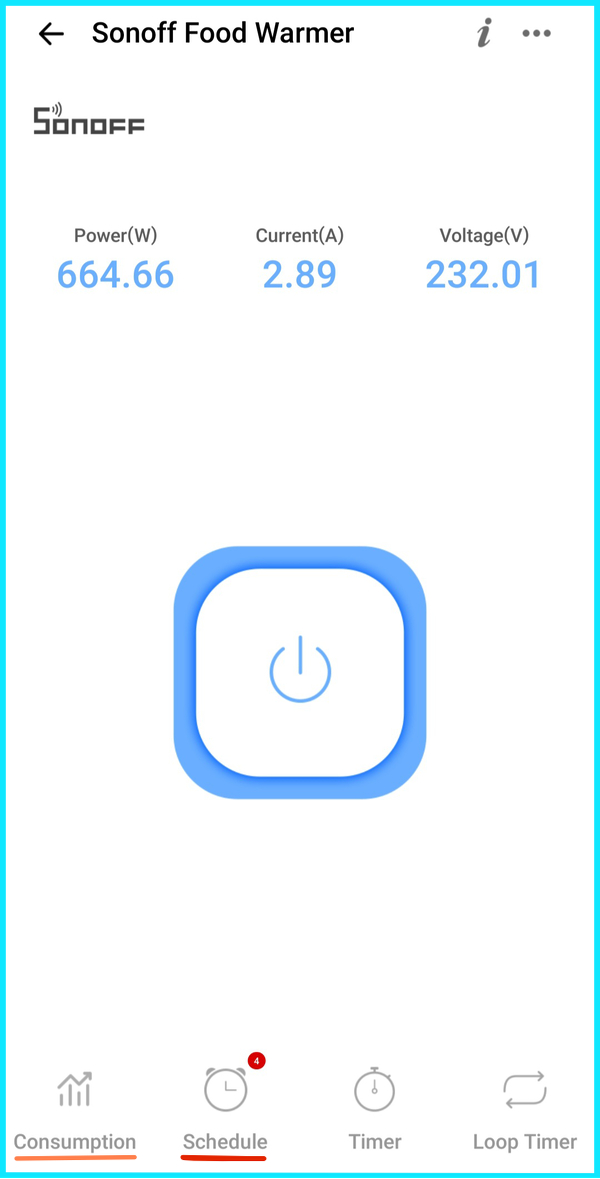 รูปที่ 22 หน้าจอหลัก |
||
|
รูปที่ 23 แสดงค่าพลังงานไฟฟ้าที่ใช้ไป (Energy Consumed) ซึ่งคิดเป็นค่าไฟฟ้าได้โดยตั้งอัตราค่าไฟฟ้าเอาไว้ และมีกราฟแสดงการใช้ไฟฟ้าเป็นรายวันซึ่งมีการ Update ค่าตลอดเวลา |
||
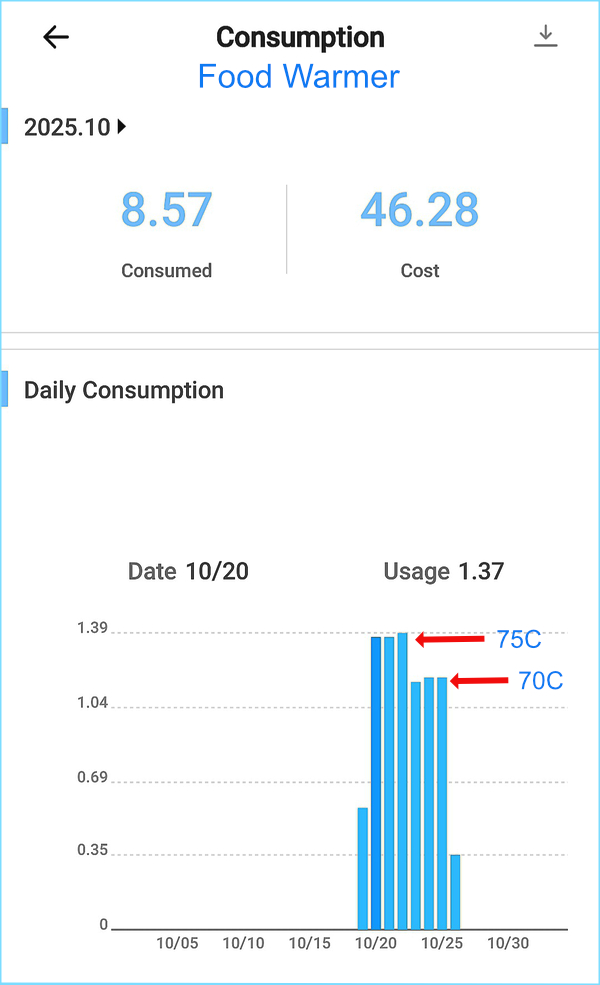 รูปที่ 23 หน้าจอแสดงการใช้พลังงานไฟฟ้ารายวัน 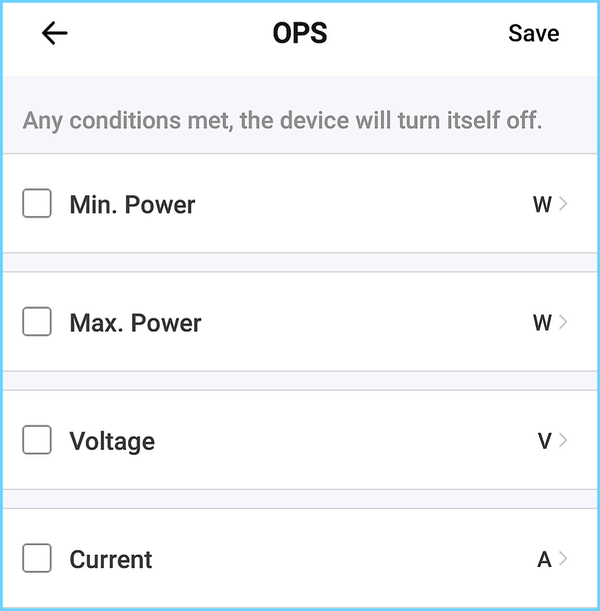 รูปที่ 24 การตั้งค่าใน Device Setting เพื่อควบคุมอุปกรณ์ |
||
|
หมายเหตุ : บทความนี้จัดทำขึ้นเพื่อแบ่งปันข้อมูลและประสบการณ์ในการใช้ Wi-Fi Energy Measuring Devices ผู้เขียนไม่มีส่วนเกี่ยวข้องหรือมีผลประโยชน์กับการโฆษณาหรือการขายอุปกรณ์ต่างๆที่แสดงไว้ |
จากวันที่ 19
ต.ค.
2568
ปรับปรุงล่าสุด : 27 ต.ค.
2568, ล่าสุด 30 ก.ย.
2569
