
Software Applications | Miscellaneous | Home
|
|
Mobile
Phone Related
|
Audio & Video
|
Computer Accessories
Software Applications | Miscellaneous | Home |
|
Media Player
Zidoo Z9X Pro |
||
|
|
||
|
สำหรับผู้ที่ชอบดูหนังหรือดูคอนเสิร์ตและฟังเพลงจากแผ่นบลูเรย์หรือดีวีดีมักจะสะสมแผ่นไปเรื่อยๆจนมีมากมายหลายร้อยแผ่นทำให้เปลืองที่จัดเก็บพอควร
และเมื่อเก็บแผ่นไว้นานๆ บางแผ่นอาจจะมีปัญหาเมื่อนำมาเล่นใหม่
การนำไฟล์จากแผ่นบลูเรย์หรือดีวีดีมาบันทึกลง External Hard Disk
Drive (HDD) แล้วนำไปเล่นกับเครื่องเล่นไฟล์มีเดีย (Media
Player)
ก็เป็นวิธีหนึ่งที่สะดวกและช่วยลดพื้นที่ในการติดตั้งอุปกรณ์และการจัดเก็บแผ่นได้ดี
สามารถเลือกเล่นไฟล์จาก HDD
ได้อย่างรวดเร็ว |
||
| Zidoo Z9X Pro | ||
|
เครื่อง Media Player Zidoo Z9X
Pro มีขนาด 190 x 130 x
30
ม.ม. เป็นเครื่องที่ค่อนข้างแบน
สามารถวางหน้าทีวีได้ แต่ต้องพับเสาอากาศจึงจะไม่บังจอทีวี
เครื่องนี้มีคุณสมบัติโดยย่อ ดังนี้ 1. CPU : Realtek RTD1619BPD 2. RAM : 4 GB DDR4 3. Internal Storage : 32 GB 4. WI-Fi : 2.4 + 5 G 5. HDMI Output : HDMI 2.1, Support up to 4K 6. VDO Decoding : 4K@60p,AVI/HEVC/H.265,12 Bit, 7. Audio Decoding : Support High-Definition Audio Pass-through and Audio Pass-through 8. Ports : SATA 3.0 1 พอร์ต, USB 2.0 2 พอร์ต, USB 3.0 1 พอร์ต สำหรับ Remote Control (รูปที่ 5) สีดำ ใช้แบตเตอรี่ Alkaline AAA จำนวน 3 ก้อน มีไฟ Backlit ช่วยให้มองเห็นเครื่องหมายต่างๆได้ง่ายขึ้น |
||
|
|
||
|
การติดตั้ง |
||
|
การติดตั้งเครื่องตามที่แสดงในรูปที่
6 เป็นการวางเครื่องหน้าทีวีโดยต้องพับเสาอากาศลงไม่ให้บังจอภาพ
การต่อเชื่อมกับระบบนั้น ในกรณีนี้ใช้ต่อด้วยสาย
LAN ไปยัง
Router ที่อยู่ห่างออกไป
2 เมตร
ดังนั้นจึงไม่จำเป็นต้องใช้เสาอากาศ การเล่นไฟล์ต่างๆเลือกได้จาก
HDD จำนวน
3 ลูก โดยลูกที่
1 ต่อเข้าที่พอร์ต
USB 2.0 ทางด้านขวาของเครื่อง
สำหรับ HDD ลูกที่
2 และ
3 นั้น ต่อเข้ากับ
USB Hub แบบที่มีไฟเลี้ยงก่อนแล้วจึงต่อไปยังพอร์ต
USB 3.0 ทางด้านหลัง |
/ | |
| /2 |
 รูปที่ 6 การติดตั้งใช้งานร่วมกับ HDD 3 ลูก |
|
|
การใช้ External HDD 3.5" |
||
|
สำหรับท่านที่มี HDD 3.5" แบบ
SATA อยู่แล้ว หรือ นำมาจากอุปกรณ์อื่น เช่น
ถอดออกมาจากเครื่องบันทึกวิดีโอ (NVR)
ก็สามารถนำมาใช้ต่อเข้ากับเครื่อง Zidoo Z9X Pro
ได้โดยใช้สาย SATA ที่ให้มากับเครื่อง
จะใช้ได้โดยไม่ต้องต่อแหล่งจ่ายไฟอื่น สำหรับ HDD 3.5"
ที่ถอดมาจากเครื่อง NVR นั้น
จำเป็นจะต้องทำการ Format ใหม่ก่อนให้เป็น
NTFS (ใน
PC ใช้ Disc Management)
รูปที่
7
แสดงการต่อ HDD 3.5" |
||
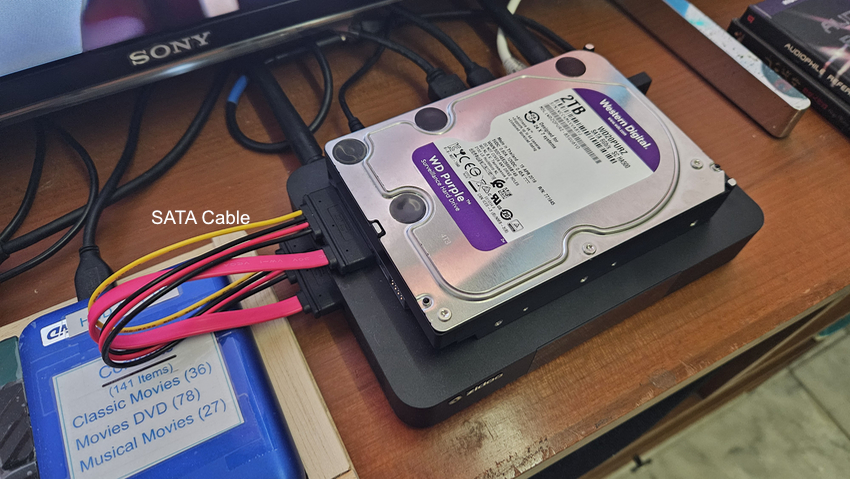 รูปที่ 7 การต่อ HDD 3.5 นิ้วเข้ากับ Zidoo Z9X Pro |
||
|
การใช้งาน |
||
|
สรุปขั้นตอน
: |
||
 รูปที่ 8 หน้าจอหลัก  รูปที่ 9 หน้าจอการตั้งค่า  รูปที่ 10 ตัวอย่างรายการภาพยนตร์ / วิดีโอ ใน HDD ลูกที่ 2 |
||
|
ผลการใช้งาน |
||
|
สรุปสั้นๆได้ดังนี้ |
||
|
TIPS : การ Copy ไฟล์จากแผ่นบลูเรย์หรือดีวีดีไปยัง Hard Disk Drive |
||
|
การ
Copy หรือ Backup
ไฟล์จากแผ่นบลูเรย์หรือแผ่นดีวีดีที่ยอมให้ทำได้หรือผ่านการใช้โปรแกรมนั้น
วัตถุประสงค์เพื่อการใช้งานหรือรับชมภาพยนตร์ คอนเสิร์ต ภายในบ้าน การ
Copy ทำได้หลายวิธี
ยกตัวอย่างมา 2 วิธี คือ |
||
|
ข้อมูลประกอบ: |
||
|
1.
รีวิวการใช้งาน HD Media Player Egreat R 200 -
II, สมเกียรติ ผโลประการ,
22 ก.ค. 2554
|
||
|
หมายเหตุ : บทความนี้จัดทำขึ้นเพื่อแบ่งปันข้อมูลและประสบการณ์ในการใช้ Media Player Zidoo Z9X Pro ผู้เขียนไม่มีส่วนเกี่ยวข้องหรือมีผลประโยชน์กับการโฆษณาหรือการขายอุปกรณ์ต่างๆที่แสดงไว้ |
จากวันที่ 1
ก.พ.
2569
ปรับปรุงล่าสุด : 23
มี.ค. 2569



