Mobile Phone Related | Audio & Video | Computer Accessories  
   Software Applications | Miscellaneous |
Home
 

ารใช้ การรีสตาร์ทไวไฟเราเตอร์
(Auto Restarting/Reboot Wi-Fi Router)


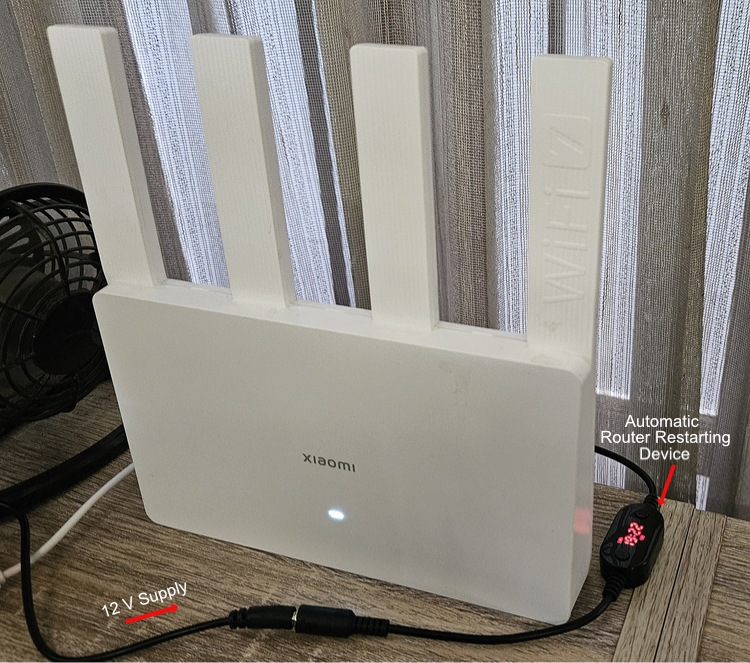
รูปที่ 1  Wi-Fi Router Xiaomi BE3600
(ตั้งให้ Auto Restart โดยใช้ Automatic Router Restarting Device)


Wi-Fi เราเตอร์เป็นอุปกรณ์เชื่อมต่อสัญญาณจากเครือข่ายอินเทอร์เน็ตและกระจายสัญญาณ Wi-Fi ออกไปเพื่อให้อุปกรณ์ต่างๆที่เรียกว่า Wi-Fi Capable Devices เช่น คอมพิวเตอร์ โทรศัพท์มือถือ Tablet ฯลฯ อีกมากมาย สามารถเชื่อมต่อเข้ากับเครือข่าย (Network) ได้ โดยปกติส่วนมากเราจะใช้การต่อสาย LAN จากเราเตอร์ไปยังคอมพิวเตอร์หรืออุปกรณ์รับสัญญาณโทรทัศน์ เช่น Apple TV Box ซึ่งเป็นอุปกรณ์ที่ตั้งอยู่กับที่ทำให้ได้สัญญาณที่เสถียรและมีความเร็วดีมาก แต่ถ้าเป็นอุปกรณ์เคลื่อนที่ เช่น โทรศัพท์มือถือ Tablet หรืออุปกรณ์ที่ไม่ต้องการให้มีการเดินสาย LAN ไป ก็ใช้ระบบไร้สาย คือ Wi-Fi จากเราเตอร์ส่งคลื่นความถี่ 2.4 GHz หรือ 5 GHz ออกไปรอบทิศทางในระยะอาจจะ 10 - 20 เมตรในอาคาร

ในการใช้งานมักจะปรากฏบ่อยๆว่าไม่สามารถเชื่อมต่ออินเทอร์เน็ตได้หรือเน็ตหลุด ซึ่งอาจเกิดจากข้อขัดข้องทางด้านเครือข่ายของผู้ให้บริการหรือเกิดจาก
Wi-Fi Router ของเราเอง การแก้ไขที่เป็น Basic ี่สุดทำได้โดยรีสตาร์ทหรือ Reboot Wi-Fi เราเตอร์


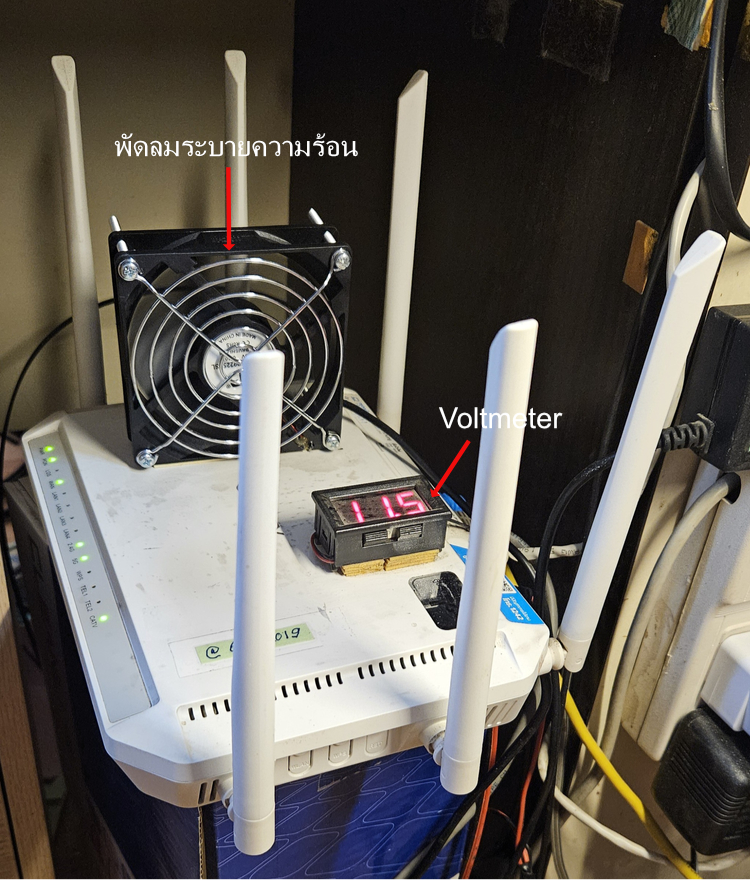
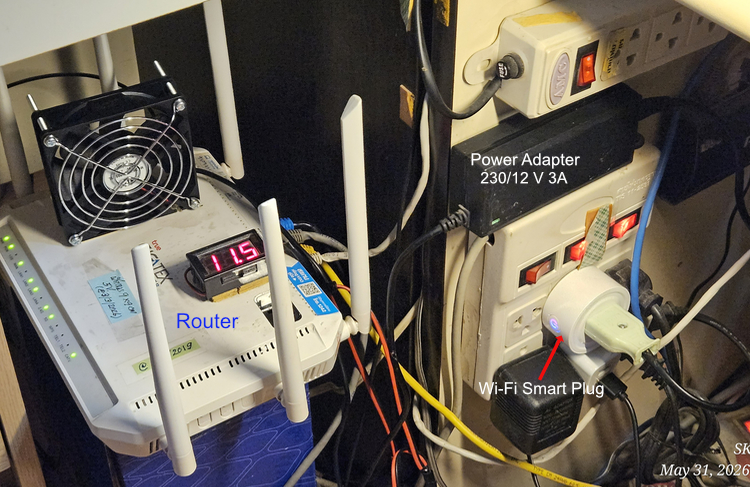
รูปที่ 2  Wi-Fi Router Gigatex Fiber ของทรู
(ใช้งานมาประมาณ 7 ป๊)


ทำไมจึงต้องรีสตาร์ท Wi-Fi เราเตอร์ : เราเตอร์เปรียบเสมือนคอมพิวเตอร์เครื่องเล็กๆที่มี CPU และหน่วยความจำ (RAM) ของตัวเอง เมื่อใช้ไประยะหนึ่งอาจเกิดปัญหาเชื่อมต่ออินเทอร์เน็ตไม่ได้หรือเกิดอาการเน็ตช้าการใช้งานติดขัด ซึ่งปัญหาอาจเกิดจาก
1. หน่วยความจำเต็ม พอ RAM และ/หรือ Cache Memory ใกล้จะเต็ม ระบบก็จะทำงานช้าลงหรืออินเทอร์เน็ตหลุดไป การรีสตาร์ทหรือ Reboot คือการล้าง RAM และ Cache Memory ให้กลับมาใช้ได้เต็มที่อีกครั้ง
2. การจัดการ IP Address ค้าง
3. ความร้อนสะสม
4. การสแกนหาช่องสัญญาณใหม่ (Channel Congestion)

การรีสตาร์ทเราเตอร์เป็นการล้าง Memory ส่วนไหน? : การรีสตาร์ทเราเตอร์เป็นการล้าง (Clear) ข้อมูลใน RAM และ Cache ทั้งหมด เนื่องจากทั้ง RAM และ Cache เป็น Volatile Memory (หน่วยความจำที่ต้องมีกระแสไฟเลี้ยงตลอดเวลา) เมื่อตัดไฟ ข้อมูลที่ค้างอยู่ในสองส่วนนี้จะถูกลบหายไปโดยสิ้นเชิง (Clear Memory)

วิธีรีสตาร์ท Wi-Fi เราเตอร์ : วิธีที่ง่ายที่สุดคือตัดการจ่ายไฟที่เข้าเราเตอร์ โดยการถอดปลั๊กไฟ Adapter ออกเป็นเวลาประมาณ 30 วินาที ถึง 1 นาที แล้วเสียบปลั๊กเข้าไปใหม่ รอให้เครื่อง Reboot ตัวเองขึ้นมาจนพร้อมใช้งาน
การรีสตาร์ท Wi-Fi เราเตอร์ควรทำบ่อยแค่ไหน : ไม่มีกฏตายตัว Wi-Fi เราเตอร์บางรุ่นผู้ใช้สามารถตั้งค่า Automatic Reboot ได้เอง แต่ถ้าเครื่องที่ใช้อยู่ทำไม่ได้ ก็จะต้องทำการรีสตาร์ทเอง ซึ่งอาจจะลืมหรือไม่สะดวกและการดึงปลั๊กไฟ Adapter ออกและเสียบกลับเข้าไปใหม่ ถ้าทำบ่อยๆ หากมีกรณีเกิด Arc รือมีไฟกระชาก อาจทำให้เราเตอร์เสียเร็วขึ้นได้  ดังนั้นจึงอาจใช้วิธีดังนี้
) ใช้อุปกรณ์
Automatic Router Restarting ซึ่งโดยทั่วๆไปจะทำการ Reboot ทุกๆ 24 หรือ 48 หรือ 72 ชั่วโมง เป็นวิธีที่ง่ายและอุปกรณ์ก็มีราคาไม่แพง ต่อุปกรณ์บางตัวอาจจะเป็นของปลอม ใช้งานไม่ได้จริงคือไม่สามารถรีสตาร์ทเราเตอร์ได้
) ใช้
อุปกรณ์ Wi-Fi Smart Plug หรือ Digital Timer ทำการ ปิด เปิดไฟที่จ่ายให้เราเตอร์ตามวัน เวลา ที่กำหนด
หมายเหตุ
: ถ้าจะใช้ Wi-Fi Smart Plug ควรศึกษารายละเอียดการตั้งค่า Inching Settings ก่อน (่านวิธีการตั้งค่า ด้านล่าง)


อุปกรณ์ Automatic Router Restarting


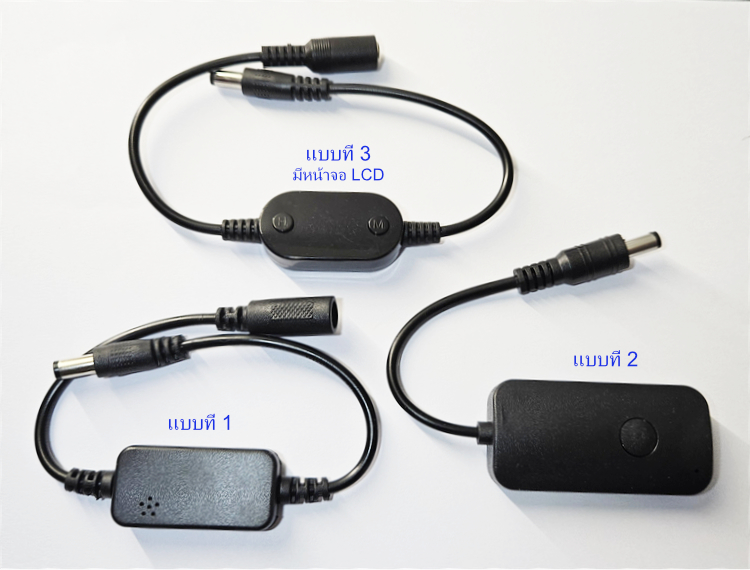
อุปกรณ์มีหลายแบบ เช่น
แบบที่
1 : Fix ช่วงเวลารีสตาร์ท ช่นทุกๆ 24 ั่วโมง
แบบที่
2 : ตั้งช่วงเวลารีสตาร์ทได้ เช่นทุกๆ 24, 48 รือ 72 ั่วโมง
แบบที่
3 : ตั้งช่วงเวลารีสตาร์ทได้ เช่นทุกๆ 24, 48 หรือ 72 ชั่วโมง และปรับเวลา Delay Time ก่อนที่ไฟจะจ่ายได้


รูปที่ 3  อุปกรณ์ Automatic Router Restarting Devices 3 แบบ
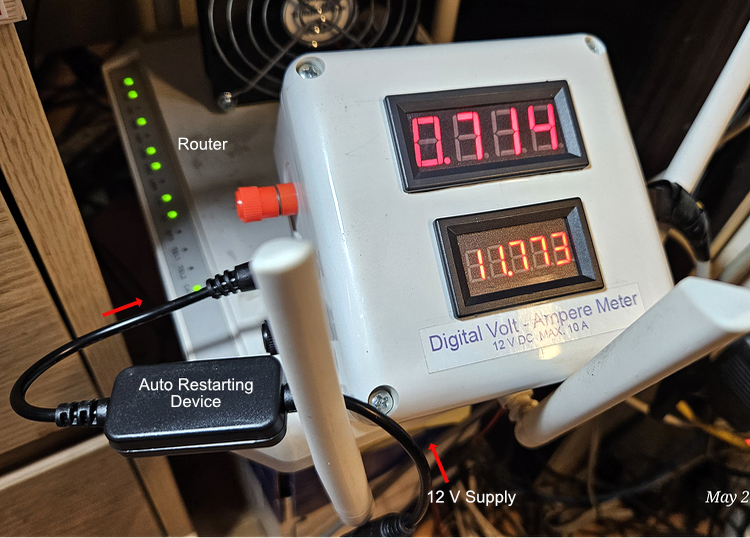

รูปที่ 4  การวัดกำลังไฟที่ใช้จ่ายเราเตอร์ (11.773 x 0.714 = 8.41 วัตต์)
(
ใช้รีสตาร์ทแบบที่ 1)


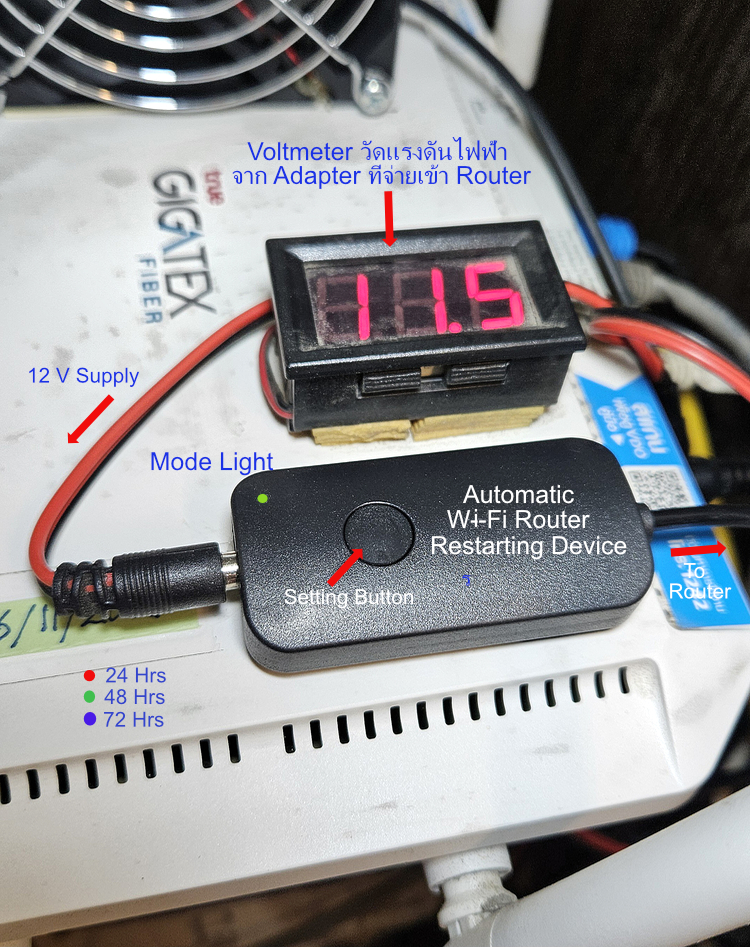
รูปที่ 5  อุปกรณ์ Automatic Router Restarting (แบบที่ 2)
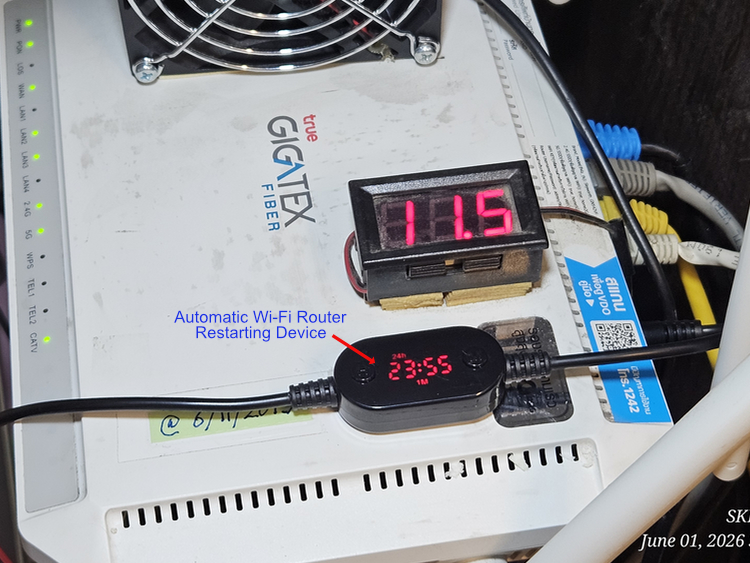

รูปที่ 6  อุปกรณ์ Automatic Router Restarting
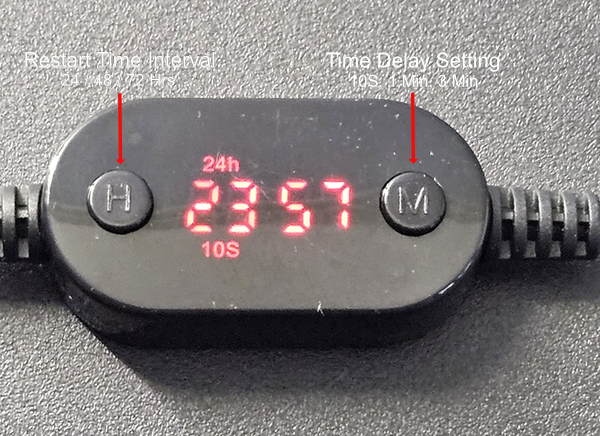
(
แบบที่ 3)
*****
 
 
รูปที่ 7  อุปกรณ์ Automatic Router Restarting
(
แบบที่ 3)
*****


การเช็คว่าอุปกรณ์ Wi-Fi เราเตอร์รีสตาร์ท ทำงานหรือไม่
การเช็คว่าอุปกรณ์ทำงานจริงหรือไม่ อาจทำได้ดังนี้
1.
ตรวจสอบการทำงานโดยเฝ้าดู : ช่น เริ่มเสียบอุปกรณ์รีสตาร์ทเราเตอร์เวลา 12.00 . ดยตั้งให้ทำงานทุกๆ 24 ั่วโมง พอถึงวันรุ่งขึ้นเวลา 12.00 . ดู่าอุปกรณ์ตัดไฟเราเตอร์และต่อไฟใหม่จริงหรือไม่
2.
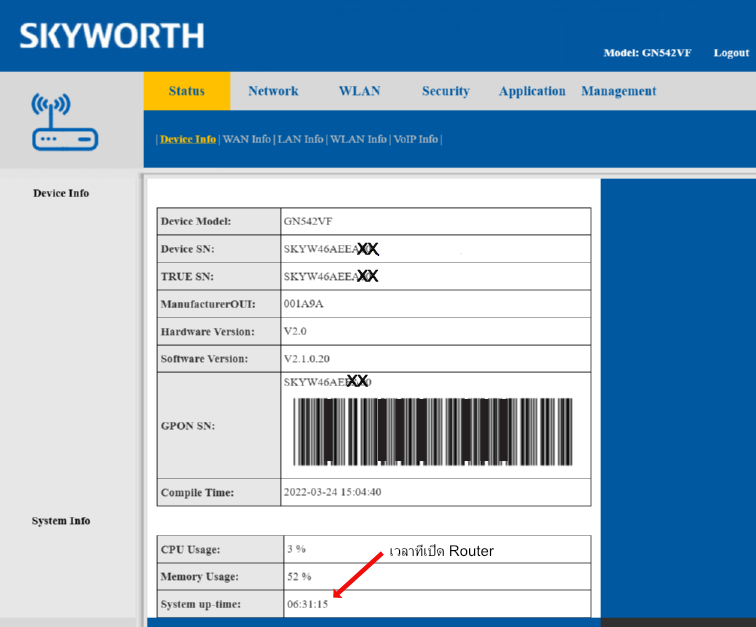
วิธีเช็คย้อนหลังผ่านระบบ : ป็นการเช็ค System Up-Time นหน้า Admin องเราเตอร์ ทำได้ดังนี้
- ปที่ Google Search ิมพ์192.168.1.1 ล้วค้นหา จะได้ชื่อเว็บ Router Network ลิกที่ 192.168.1.1-Login Admin ากนั้นกดที่ Login ส่ User Name ละ Password องเราเตอร์ (ูที่ด้านใต้เครื่อง) ล้วกด Login ะได้ตามรูปที่ 6 ึ่งจะเช็คได้ว่าเราเตอร์ถูกเปิดใช้มาแล้วนานเท่าไร


รูปที่ 8  การทดสอบ System Up-Time ของเราเตอร์


ผลการทดลองใช้อุปกรณ์ Automatic Router Restarting (อุปกรณ์ในรูปที่ 3)


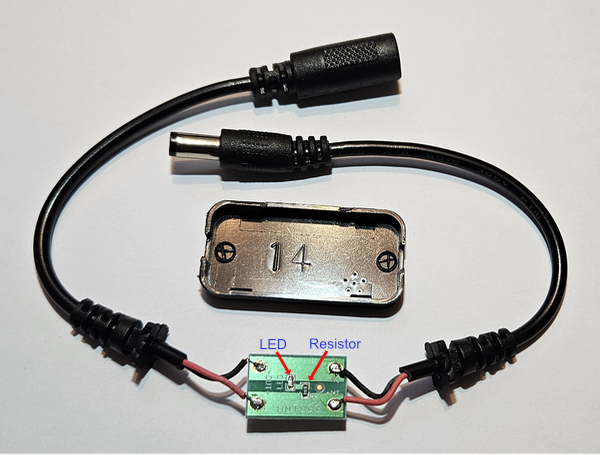
- อุปกรณ์รีสตาร์ทเราเตอร์แบบที่ 1 เมื่อทำงานครบเวลา 24 ชั่วโมง ไม่สามารถรีสตาร์ทเราเตอร์ได้ คือไฟที่จ่ายให้เราเตอร์ไม่ถูกตัดและไฟคงติดอยู่อย่างเดิมตลอด จากการแกะฝาอุปกรณ์แบบที่ 1 ออกมาดู พบว่าข้างในมีแค่ไฟ LED ขนาดจิ๋วต่อคร่อมไฟ 12 V ผ่านตัวความต้านทาน ส่วนไฟเข้าไฟออกเป็นการต่อตรงๆจึงไม่มีการรีสตาร์ทเกิดขึ้นได้ (รูปที่ 9)
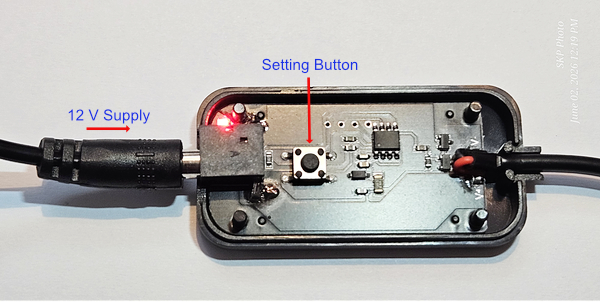
- อุปกรณ์รีสตาร์ทเราเตอร์แบบที่ 2 เมื่อทำงานครบเวลา 24 ชั่วโมง ไม่สามารถรีสตาร์ทเราเตอร์ได้ คือไฟที่จ่ายให้เราเตอร์ไม่ถูกตัดและไฟคงติดอยู่อย่างเดิมตลอด จากการแกะฝาอุปกรณ์แบบที่ 2 ออกมาจะพบวงจรอิเล็กทรอนิกส์ ตามรูปที่ 10
-
อุปกรณ์รีสตาร์ทราเตอร์แบบที่ 3 ทดสอบเมื่อทำงานครบรอบ 24 ชั่วโมง อุปกรณ์จะเริ่ม Countdown แล้วหลังจากนั้นก็ตัดไฟที่จ่ายให้เราเตอร์ต่อจากนั้นอีก 1 นาทีก็กลับมาจ่ายไฟให้เราเตอร์ใหม่ เป็นการ Reboot เราเตอร์ที่ใช้ได้ดี ดูการทำงานใน
วิดีโอที่นำลงใน YouTube


รูปที่ 9  ภายในอุปกรณ์แบบที่ 1

รูปที่
10
 ภายในอุปกรณ์แบบที่ 2


การใช้ Wi-Fi Smart Plug ทำการรีสตาร์ทเราเตอร์
การใช้
Wi-Fi Smart Plug ตั้งเวลาทำการปิด เปิด เราเตอร์นั้น จะต้องตั้งค่า Inching Settings ก่อน ตามตัวอย่างดังนี้
1. เสียบ Wi-Fi Smart Plug เข้ากับ Outlet แล้วกด เปิด ทำการ Pairing กับระบบ Wi-Fi ที่ใช้อยู่
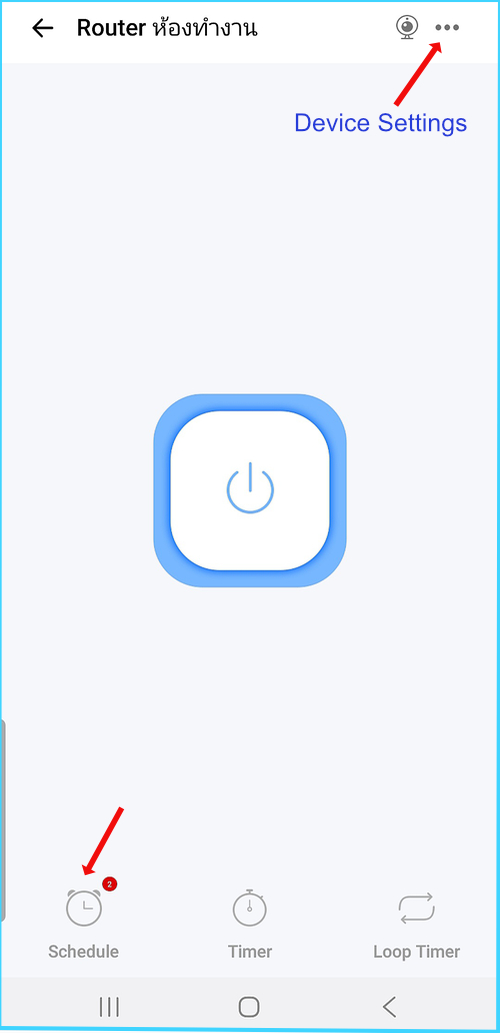
2. เปิด App. eWeLink (หรือ App. อื่นที่ใช้ได้กับ Smart Plug ที่ซื้อมา) เลือกเราเตอร์ ไปที่การตั้งค่า Device Settings (รูปที่ 11 กดที่
... างด้านบนขวาของหน้าจอโทรศัพท์มือถือ เลือก Power-on State ให้เป็น ON และไปที่ Inching Settings เปิด Inching Setting เลือกตั้งเวลา Delay Time ได้จาก 00 นาทีไปจนถึง 60 นาที เช่นเลือก 1 นาที จากนั้นเลือก Status ให้เป็น Auto-on
3. กลับไปที่ รูปที่ 11 เลือก Schedule กด + เพื่อตั้งเวลาที่จะปิดเราเตอร์ (เพื่อจะ Restart) เลือกเวลา เช่น 02.30 . และเลือกวัน หรือเลือกทุกวัน ทำการ Save ค่าไว้ จากนั้นกด + เพื่อตั้งเวลา Power On เช่น 00.00 เลือกทุกวัน แล้ว Save ค่าเอาไว้
4. เมื่อตั้งค่า Wi-Fi Smart Plug เสร็จแล้ว จึงถอดปลั๊กของเราเตอร์เดิมออก แล้วเอามาเสียบเข้าที่ Wi-Fi Smart Plug กด ON รอให้เครื่องทำงาน


รูปที่ 11 หน้าจอ Wi-Fi Smart Plug (eWeLink)
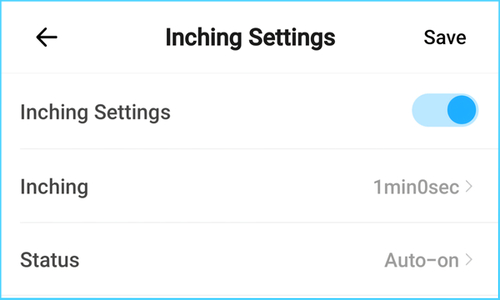

รูปที่ 12 การตั้งค่า Inching


การตั้งค่า Wi-Fi Smart Plug ดังข้างต้น ให้ผลคือ : จะมีการตัดไปที่จ่ายให้เราเตอร์ในเวลา 02.30 . ของทุกๆวัน อาทิตย์, จันทร์, พุธ, และวันศุกร์ เป็นเวลา 1 นาที แล้วก็จะมีการจ่ายไฟให้ใหม่ (คือการรีสตาร์ทเราเตอร์) ส่วนวันที่เว้นคือวันอังคารและวันพฤหัสบดีจะไม่มีการรีสตาร์ทเราเตอร์
ผลการทดลองใช้และข้อดี
: มีการตัดไฟและต่อไฟให้กับเราเตอร์ มีการรีสตาร์ทที่ได้ผล คือมองเห็นว่าไฟที่เราเตอร์ดับลงและติดขึ้นมาใหม่ ไม่ต้องรอเช็ควงรอบก็สามารถทดสอบดูและควบคุมได้จากโทรศัพท์มือถือ สามารถเลือกตั้งวัน เวลาและ Delay Time ได้


รูปที่ 13 Router ที่รีสตาร์ทโดยใช้ Wi-Fi Smart Plug


สรุป
1. การรีสตาร์ทเราเตอร์วิธี Manual : ทำได้ง่ายๆโดยถอดปลั๊กไฟที่จ่ายให้เราเตอร์ออก รอประมาณ 1 าที แล้วเสียบเข้าไปใหม่ รอจนเราเตอร์รีบูตขึ้นมาพร้อมใช้งาน เป็นวิธีแก้ปัญหาเมื่อเกิดขึ้นแล้ว
2.
ารรีสตาร์ทเราเตอร์แบบอัตโนมัติ : เป็นการปรับจูนประสิทธิภาพการใช้งานเราเตอร์ ป้องกันการเชื่อมต่อไม่ได้ ทำได้โดย
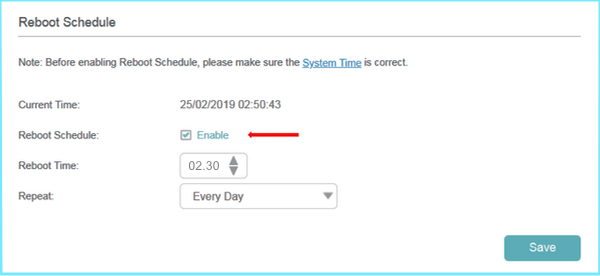
1) ั้งค่าให้เราเตอร์ Reboot ัตโนมัติ โดยใช้คอมพิวเตอร์ Tablet รือโทรศัพท์มือถือ ถ้าเราเตอร์นั้นๆมีการให้ตั้งค่าได้ หน้าจอการตั้งค่าตามตัวอย่างในรูปที่ 14 แต่เราเตอร์บางรุ่นมีให้ Reboot ได้เท่านั้น (ไม่ใช่อัตโนมัติ) จึงอาจต้องติดต่อผู้ให้บริการอินเทอร์เน็ตขอคำแนะนำ


รูปที่ 14 ตัวอย่างหน้าจอการตั้งกำหนดการ Reboot


2) ช้อุปกรณ์ Restarting Device ึ่งอาจมีความเสี่ยงที่ซื้ออุปกรณ์มาแล้วบางตัวบางรุ่นเป็นของปลอมใช้งานไม่ได้ แต่ก็มีรุ่นที่ใช้งานได้ขาย ประเด็นคือจะเลือกอย่างไร ถ้าจะให้ยุติธรรมผู้ขายควรมีวิดีโอจริงแสดงการทำงานจริงให้ดูด้วยหรือรับคืนหากใช้ไม่ได้ สำหรับ Restarting Device ที่ทำงานได้จริงนั้น จะใช้ได้ผลดีมาก
3) ช้ Wi-Fi Smart Plug ิธีนี้ใช้รีสตาร์ทเราเตอร์ได้ผลดี สามารถควบคุมได้จากโทรศัพท์มือถือ จะมีข้อเสียบ้างก็คือเรื่องความเสถียรและผลกระทบต่อ Wi-Fi Smart Plug ตัวอื่นๆ ถ้ามีใช้หลายตัว
4) ช้ Digital Timer ั้งเวลา ปิดและเปิดเราเตอร์ วิธีนี้เป็นการตั้งเวลาที่เครื่อง


ข้อมูลประกอบ :


1. Inching Settings คืออะไร
Inching Settings หรือโหมดสวิตช์ชั่วคราวใน Wi-Fi Smart Plug คือฟังก์ชันที่ตั้งค่าให้ปลั๊กไฟทำงานในลักษณะ "เปิดแล้วปิดเองอัตโนมัติ" หรือ "ปิดแล้วเปิดเองอัตโนมัติ" หลังจากผ่านไปเป็นเวลาสั้นๆ (ส่วนมากตั้งค่าได้ตั้งแต่เสี้ยววินาทีไปจนถึงหลายๆนาที)

2. What Is a Wi-Fi Router?
3. Wi-Fi ทำงานอย่างๆไร
4.
Wi-Fi Router คืออะไร
5. Why Regularly Restarting Your Network Router Is Important.


หมายเหตุ : บทความนี้จัดทำขึ้นเพื่อแบ่งปันข้อมูลและประสบการณ์ในการทดลองใช้ Automatic Wi-Fi Router Restarting Device และ Wi-Fi Smart Plug ผู้เขียนไม่มีส่วนเกี่ยวข้องหรือมีผลประโยชน์กับการโฆษณาหรือการขายอุปกรณ์ต่างๆที่แสดงไว้


จากวันที่  24 .. 2569
ปรับปรุงล่าสุด : 2 .. 2569